

Глобальные Брокеры Платформа Проверки Регуляций
WikiFX
Pусский
简体中文
繁體中文
English
Pусский
日本語
ภาษาไทย
Tiếng Việt
Bahasa Indonesia
Español
हिन्दी
Filippiiniläinen
Français
Deutsch
Português
Türkçe
한국어
العربية
اردو


Учебное пособие по привязке MT4

WikiFX
|


Абстракт:Учебное пособие по привязке MT4
Учебное пособие по привязке MT4
1 Войдите в свою учетную запись, используя встроенное торговое программное обеспечение VPS MT4.
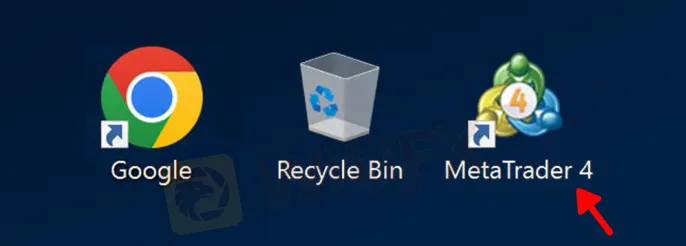
1.1 Откройте программное обеспечение MT4 на рабочем столе VPS..
1.2 После открытия программного обеспечения вы увидите скрипт WikiFXDefense в списке советников на левой панели навигации. Как показано на картинке:

1.3 После успешного входа в торговый счет скрипт WikiFXDefense будет автоматически загружен в окно. После успешной загрузки будет отображен статус успеха. Статистика учетной записи и другие данные также будут отображены ниже..

Если привязка не удалась, появится соответствующее сообщение об ошибке. Внесите исправления в соответствии с подсказками.
2 Пользователи сами устанавливают MT4 и авторизуются.
2.1 Откройте установленное программное обеспечение MT4: (этапы установки здесь опущены). Если после открытия скрипт WikiFXDefense не отображается в левой навигации, как показано на рисунке:

2.2 Щелкните правой кнопкой мыши на «Expert Advisors» и выберите «Refresh». Скрипт WikiFXDefense должен появиться в списке. (Если он все еще не появился, подождите немного и попробуйте еще раз или свяжитесь со службой поддержки клиентов онлайн)

2.3 После успешного входа в учетную запись вручную загрузите в окно скрипт WikiFXDefense, чтобы завершить операцию привязки учетной записи.
Ручной метод загрузки:
Способ 1: Нажмите на окно продукта, в котором необходимо загрузить скрипт WikiFXDefense, чтобы сделать его активным. Затем дважды щелкните сценарий WikiFXDefense в списке навигации, появится всплывающее окно с подсказкой о загрузке, и нажмите кнопку ОК. Как показано на рисунке:

Способ 2: Нажмите левую кнопку мыши, перетащите скрипт WikiFXDefense в списке навигации в окно продукта, который необходимо загрузить, появится окно с подсказкой о загрузке, и нажмите кнопку ОК.
Примечание. После успешной привязки учетной записи скрипт WikiFXDefense необходимо загружать непрерывно (для загрузки требуется только одно окно). Если вы закроете это окно или загрузите в это окно другой советник, то появится подсказка, запрещающая закрытие, как показано на рисунке:

Если пользователи хотят использовать другие советники, они могут загрузить их в новом окне.
Как открыть окно разнообразия в МТ4
Способ 1: В списке рынков слева выберите сорт, который хотите открыть, щелкните правой кнопкой мыши и выберите: «Окно графика». Как показано на рисунке:

Способ 2: В меню «Окно» выберите «Новое окно», а затем выберите продукт, который хотите открыть. Как показано на рисунке:

Отказ от ответственности:
Мнения в этой статье отражают только личное мнение автора и не являются советом по инвестированию для этой платформы. Эта платформа не гарантирует точность, полноту и актуальность информации о статье, а также не несет ответственности за любые убытки, вызванные использованием или надежностью информации о статье.